“چگونه مشکل بهروزرسانی ویندوز سرور 2022 و 2025 را برطرف کنیم | راهنمای کامل”
در این راهنمای جامع، ۵ روش مؤثر برای رفع مشکلات بهروزرسانی ویندوز سرور ۲۰۲۲ و ۲۰۲۵ ارائه میدهیم و همچنین میتوانید نحوه بازیابی دادههای از دست رفته در طول فرآیند بهروزرسانی را نیز بیاموزید.
ویندوز سرور بخش حیاتیای از زیرساخت فناوری اطلاعات هر سازمانی است، اما زمانی که بهروزرسانیها با مشکل مواجه شوند، میتوانند برای مدیران سیستم دردسرساز شوند. اگر شما نیز با مشکلات بهروزرسانی ویندوز سرور ۲۰۲۲ یا ۲۰۲۵ مواجه شدهاید، تنها نیستید.
بسیاری از کاربران مشکلاتی را هنگام بهروزرسانی ویندوز سرور گزارش کردهاند، چه در قالب عدم موفقیت در نصب، کرش کردن سیستم یا کندی عملکرد. این مشکلات میتوانند جریان کاری شما را مختل کرده، منجر به از دست رفتن دادهها شوند و زمان غیرضروری خاموشی سرور را به همراه داشته باشند.
اما نگران نباشید — ۵ راهکار عملی برای رفع این مشکلات وجود دارد. در این مقاله، به مشکلات بهروزرسانی ویندوز سرور ۲۰۲۲ و ۲۰۲۵ میپردازیم، دلایل احتمالی شکست بهروزرسانیها را بررسی میکنیم و روشهای گام به گام رفع مشکل را ارائه میدهیم.
مشکل بهروزرسانی ویندوز سرور ۲۰۲۲ و ۲۰۲۵ چیست؟
مشکل بهروزرسانی ویندوز سرور ۲۰۲۲ و ۲۰۲۵ به مجموعهای از مسائلی اشاره دارد که هنگام تلاش برای نصب بهروزرسانیها روی ویندوز سرور ۲۰۲۲ رخ میدهد. این مشکلات میتوانند ناشی از عوامل مختلفی باشند، از جمله مشکلات شبکه، خراب شدن فایلهای بهروزرسانی، کمبود فضای دیسک یا تداخل با سایر نرمافزارها یا سختافزارها.
نتیجه این مشکلات؟ بهروزرسانیها یا نصب نمیشوند یا باعث بروز خطاهایی در سیستم میشوند که میتواند بر عملکرد کلی سرور تأثیر بگذارد.
برخی از علائم رایج این مشکل عبارتند از:
نمایش کدهای خطای عدم موفقیت در بهروزرسانی، مانند 0x800f081f، 0x8007000d یا 0x80073712.
کرش کردن یا هنگ کردن سیستم در طول یا پس از فرآیند بهروزرسانی.
گیر کردن یا عدم موفقیت بهروزرسانیها در زمان طولانی بدون تکمیل.
چگونه مشکل بهروزرسانی ویندوز سرور ۲۰۲۲ و ۲۰۲۵ را برطرف کنیم؟
با اینکه این مشکلات ممکن است آزاردهنده باشند، خبر خوب این است که اکثر آنها با چند گام ساده قابل رفع هستند. بیایید این راهکارها را بررسی کنیم!
✅روش اول: اجرای Windows Update Troubleshooter
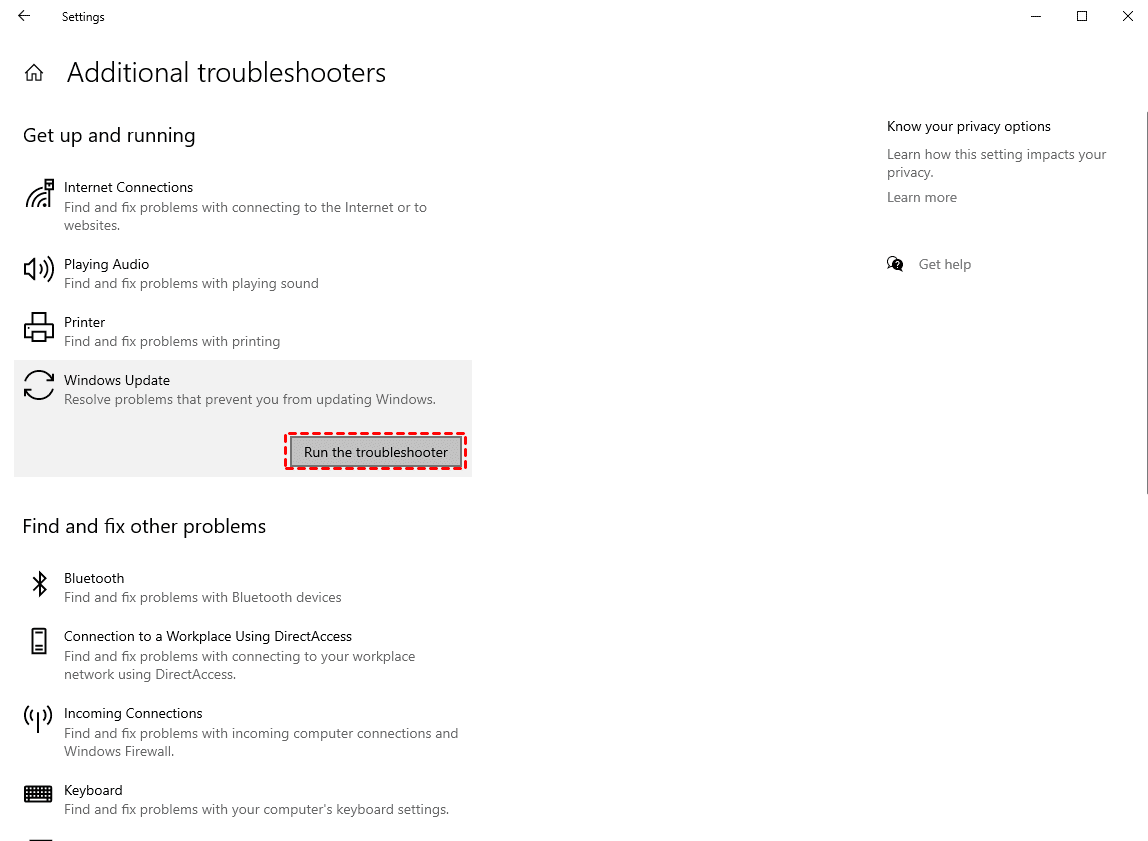
یکی از اولین کارهایی که هنگام رفع مشکل بهروزرسانی ویندوز سرور باید امتحان کنید، استفاده از Windows Update Troubleshooter (عیبیاب بهروزرسانی ویندوز) است. این ابزار داخلی به طور خودکار مشکلات رایجی که مانع از نصب بهروزرسانی میشوند را شناسایی و رفع میکند.
مرحله ۱: کلیدهای Windows + I را فشار دهید تا پنجره تنظیمات (Settings) باز شود. سپس به مسیر Update & Security > Troubleshoot بروید.
مرحله ۲: روی Additional troubleshooters کلیک کنید. Windows Update را انتخاب کرده و روی Run the troubleshooter کلیک کنید.
نکته:
سپس دستورالعملهای نمایش داده شده روی صفحه را دنبال کنید و سرور را راهاندازی مجدد کنید.
عیبیاب (Troubleshooter) تلاش میکند مشکلات مربوط به مؤلفههای بهروزرسانی، مانند فایلها یا سرویسهای خراب که ممکن است مانع از اعمال بهروزرسانی شده باشند، را شناسایی و برطرف کند.
✅روش دوم: پاک کردن کش (حافظه موقت) Windows Update
گاهی اوقات، خراب شدن کش بهروزرسانی میتواند عامل اصلی شکست در بهروزرسانی باشد. پاکسازی این کش میتواند به رفع مشکل کمک کند.
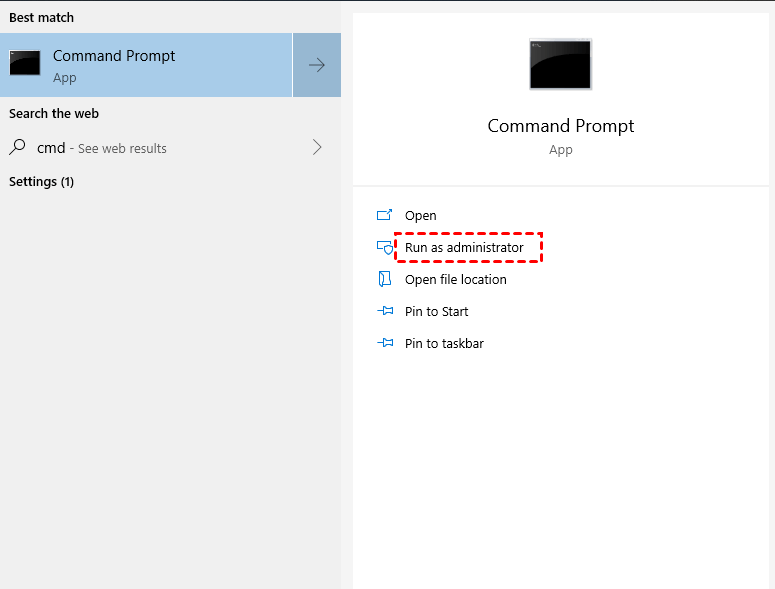
مرحله ۱: در منوی استارت، عبارت "cmd" را جستجو کنید، سپس روی آن راستکلیک کرده و گزینه Run as administrator (اجرای به عنوان مدیر) را انتخاب کنید.
مرحله ۲:دستورات زیر را برای متوقف کردن سرویسهای Windows Update و Background Intelligent Transfer وارد کنید:
net stop wuauserv
net stop bits
مرحله ۳:به مسیر C:\Windows\SoftwareDistribution بروید و تمام فایلهای موجود در این پوشه را حذف کنید.
مرحله ۴:دوباره به پنجره Command Prompt بازگردید و سرویسها را مجدداً راهاندازی کنید:
net start wuauserv
net start bits
مرحله ۵:بار دیگر Windows Update را اجرا کنید.
این فرایند فایلهای خراب احتمالی که مانع نصب بهروزرسانی شدهاند را حذف میکند.
✅روش سوم: نصب دستی بهروزرسانی
اگر فرایند خودکار بهروزرسانی کار نمیکند، میتوانید به صورت دستی بهروزرسانی را دانلود و نصب کنید. در اینجا مراحل نصب دستی بهروزرسانی ویندوز سرور آمده است:
مرحله ۱: به وبسایت Microsoft Update Catalog مراجعه کنید. کد بهروزرسانی (مثلاً KB5005565 برای Windows Server 2022) را جستجو کنید.
مرحله ۲: بهروزرسانی مناسب با معماری سیستم خود (x64، ARM64 و غیره) را دانلود کنید.
مرحله ۳: فایل دانلود شده را اجرا کرده و دستورالعملهای نصب را دنبال کنید.
✅روش چهارم: استفاده از System File Checker (SFC)
فایلهای سیستمی خراب، اغلب دلیل اصلی شکست بهروزرسانیها هستند. ابزار System File Checker (SFC) سیستم شما را برای فایلهای گمشده یا خراب اسکن کرده و به طور خودکار آنها را ترمیم میکند.
مرحله ۱: در منوی استارت، عبارت "cmd" را جستجو کرده، روی آن راستکلیک کرده و گزینه Run as administrator را انتخاب کنید.
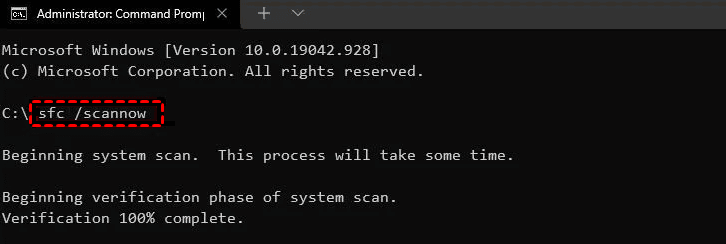
مرحله ۲: دستور زیر را تایپ کنید و اینتر بزنید:
sfc /scannow

مرحله ۳:منتظر بمانید تا اسکن کامل شود (این کار ممکن است چند دقیقه طول بکشد).
پس از پایان فرایند، سرور خود را ریستارت کنید.
✅روش پنجم: انجام Clean Boot (راهاندازی تمیز)
Clean Boot به شما کمک میکند تعارضات نرمافزاری که ممکن است در فرایند بهروزرسانی اختلال ایجاد کرده باشند را حذف کنید.
با راهاندازی ویندوز تنها با سرویسهای ضروری، میتوانید تشخیص دهید که آیا نرمافزارهای جانبی باعث ایجاد مشکل شدهاند یا خیر.
مرحله ۱: دکمههای Windows + R را فشار دهید، عبارت msconfig را تایپ کرده و اینتر بزنید.
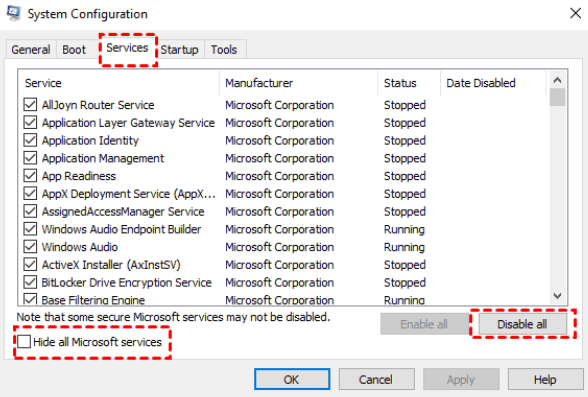
مرحله ۲: در پنجره System Configuration به تب Services بروید. تیک گزینه Hide all Microsoft services (مخفی کردن همه سرویسهای مایکروسافت) را بزنید. سپس روی Disable All کلیک کنید.
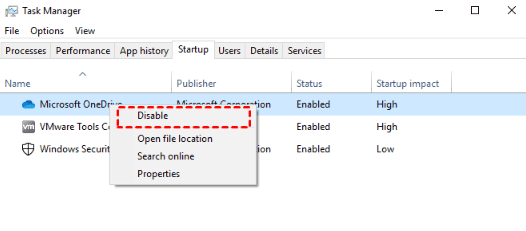
مرحله ۳: به تب Startup بروید و روی گزینهی Open Task Manager کلیک کنید.
سپس تمامی آیتمهای موجود در لیست استارتاپ را غیرفعال (Disable) کنید.
مرحله ۴: مدیر وظایف را ببندید و در پنجره System Configuration روی OK کلیک کنید.
سپس سیستم خود را ریاستارت کنید.
توجه:
بعد از انجام Clean Boot، دوباره سعی کنید بروزرسانی را نصب کنید. اگر موفق شدید، میتوانید سرویس یا اپلیکیشن مخربی که باعث مشکل شده را شناسایی کنید و آنها را یکی یکی فعال کنید.
چگونه فایلهای حذف شده را در Windows Server 2025 بازیابی کنیم؟
برای بازیابی فایلهای حذف شده از هارد درایو در ویندوز سرور 2025، میتوان از ابزارهای بازیابی داده استفاده کرد. این ابزارها معمولاً به شما امکان میدهند فایلهای از دست رفته را از نسخههای مختلف ویندوز سرور بازیابی کنید. به طور خاص، این ابزارها به شما کمک میکنند تا انواع مختلف فایلها مانند اسناد، تصاویر، ویدیوها و فایلهای فشرده را بازیابی کنید.
این ابزارها همچنین قابلیت پیشنمایش فایلها قبل از بازیابی و فیلتر کردن فایلها بر اساس نام، پسوند یا نوع داده را دارند. آنها میتوانند در مواردی که دادهها به دلیل حذف تصادفی، خطاهای فرمت، خالی شدن سطل زباله، حملات ویروس یا خرابی سیستم از دست رفتهاند، مفید باشند.
در نهایت، برای بازیابی فایلها، باید نرمافزار بازیابی را روی سرور نصب کرده و عملیات اسکن درایوهایی که دادهها در آنها از دست رفته است را شروع کنید.
مشکل بهروزرسانی در ویندوز سرور 2022 و 2025 یکی از چالشهای رایج برای مدیران سیستم است که میتواند باعث بروز مشکلاتی همچون نصب نشدن بروزرسانیها، کرش کردن سیستم یا عملکرد کند سرور شود. این مشکلات میتوانند به دلیل عوامل مختلفی مانند فایلهای خراب شده، کمبود فضای دیسک، مشکلات شبکه یا تداخل نرمافزاری ایجاد شوند. به همین دلیل، برای حل این مشکلات، نیاز به شناسایی دقیق علت اصلی و انجام مراحل رفع اشکال است.
در این راهنما، روشهایی برای رفع این مشکلات ارائه شده است که شامل ابزارهای داخلی ویندوز برای تشخیص و رفع مشکلات، مانند استفاده از Troubleshooter بهروزرسانی ویندوز، پاکسازی کش بهروزرسانی ویندوز و اجرای دستورالعملهای دستی برای نصب بروزرسانیها است. همچنین، اگر مشکلات همچنان ادامه داشته باشد، ابزارهایی مانند System File Checker برای اسکن و تعمیر فایلهای سیستم آسیبدیده نیز توصیه میشود. این مراحل میتوانند به شما کمک کنند تا سیستم خود را بهروز نگه دارید و از مشکلات ناشی از عدم بروزرسانی جلوگیری کنید.
برای حل مشکلات بهروزرسانی پیچیدهتر، ممکن است نیاز به نصب دستی بروزرسانیها از طریق وبسایت کاتالوگ مایکروسافت یا انجام راهحلهایی مانند بوت تمیز برای حذف تداخلهای نرمافزاری داشته باشید. در این حالت، ممکن است مراحل مختلفی مانند بررسی فایلهای سیستم، توقف و راهاندازی مجدد سرویسهای بهروزرسانی ویندوز و پاکسازی کش بهروزرسانیها برای برطرف کردن مشکلات موثر باشند.
دیگر مطالب

حالا که Microsoft Build 2026 تمام شده، تصویر بسیار واضحتری از آینده Windows 11 داریم. سیستمهای هوش مصنوعی عاملمحور (Agentic

فل شدن حسابها یک مشکل رایج برای کاربران Active Directory است. این مشکل به دلیل سیاستهای قفل شدن حساب که
مایکروسافت لایسنس(شرکت رایان نت) به عنوان اولین تأمین کننده رسمی لایسنسهای اصلی محصولات مایکروسافت و تنها همکار تجاری رسمی مایکروسافت در ایران (Microsoft Partner)، با سابقه فعالیت بیش از یک دهه در واردات عمده محصولات اورجینال مایکروسافت و همکاری با بیش از 200 هولدینگ و سازمان دولتی، خصوصی و بینالمللی شاخص و مطرح در ایران و همچنین ارائه خدمات به بیش از پنج هزار مشتری حقیقی و حقوقی، با وجود تحریم های آمریکا، به واسطه شخصیت حقوقی مستقل خود در انگلستان Talee Limited، به عنوان Partner & Solution Provider رسمی مایکروسافت مشغول به فعالیت است. با توجه به حجم موجودی شرکت، تمامی محصولات به صورت فوری تحویل داده میشوند و دارای پشتیبانی، گارانتی و همچنین پشتیبانی فنی مایکروسافت هستند. علاوه بر این، لازم به ذکر است که هیچ یک از محصولات ارائه شده از نوع OEM ،Academic یا Charity نیستند و تمامی محصولات با لایسنس Retail و یا Volume License معتبر و قابل استعلام از مایکروسافت ارائه میشوند. مایکروسافت لایسنس به عنوان یک تأمین کننده رسمی، با فعالیت طولانی در ارائه محصولات اصلی مایکروسافت و تجربه ارائه خدمات به بسیاری از سازمانهای خصوصی و دولتی برجسته کشور، افتخار دارد که تمام محصولات نرمافزاری مایکروسافت را بدون واسطه و با شرایط تحویل آنی و با تضمین بهترین قیمت (بر اساس نوع لایسنس و شرایط استفاده) به صورت مستقیم عرضه نماید.
برخی از مزایای نسخههای اورجینال
افزایش کارایی و سرعت رایانه
پشتیبانی مایکروسافت
امکان دریافت به روز رسانی به صورت واقعی
امنیت بیشتر در مقابل بدافزارها و حملات
پایداری بیشتر در مقایسه با نسخه های جعلی
رعایت قوانین و مقررات
امکان استفاده همیشگی از جواز ویندوز
دریافت نرم افزارهای کاربردی از مایکروسافت که نیاز به ویندوز اصل دارند
بدون نیاز به تعویض های مکرر سیستم عامل نسبت به نمونه کپی
توانایی تشخیص و عیب یابی به وسیله بخش عیب یابی سیستم عامل